Die Lese-App für iPad und iPhone
Lesen auf
Silben- und
Wortebene.
Erst selbst lesen. Dann anhören und vergleichen. Silbenteppich begleitet Kinder beim Verbinden von Lauten und Silben.

Kostenlos · Ab iOS / iPadOS 17 · Ohne Anmeldung · Auch offline
In der App: lesen → antippen → anhören.
Ein Leseschritt nach dem anderen.
Im nächsten Update
Version 2.2.3 verbessert die Alba-Sprachausgabe für einzelne Buchstaben und Laute. Das einzelne „i“ klingt wie in „Igel“. Auch „e“, „o“ und „ei“ werden deutlicher gesprochen. In eigenen Übungen verwendet die App für „äu“ und „eu“ dieselbe Lautdatei.
Seit Version 2.2.2 verwendet die App die Leseschrift Andika in der Lesezeile und in der Übungsauswahl. Schriftlizenz und Quellen
Selbst lesen.
Selbst vergleichen.
Im Mittelpunkt steht die Lesesynthese: Laute werden zu Silben und Silben zu Wörtern verbunden. Die übersichtliche Lesezeile gibt dafür einen klaren Rahmen.
Eine Übung öffnen
Eine Kachel antippen und beginnen. Die Suche hilft beim Finden eines Übungsnamens.
Silben verbinden
Fünf Einträge von links nach rechts lesen. Blaue und rote Silben können die Gliederung innerhalb eines Wortes sichtbar machen.
Antippen und hören
Nach dem eigenen Lesen spricht die App den angetippten Eintrag vor. Das Kind kann zuhören und vergleichen.
Raum für das eigene Lesen
Die Stimme wartet
auf den Fingertipp.
Das Kind entscheidet selbst, wann es einen Eintrag anhören möchte. Die App nimmt keine Stimme auf und vergibt keine Lesebewertung.
Eine synthetische deutsche Stimme ist bereits mitgeliefert. Auch selbst eingetragene Silben und Wörter werden direkt auf dem Gerät gesprochen.
Kleine Funktionen,
die beim Üben helfen.
Die Auswahl bleibt übersichtlich. Wiederholen, neu ordnen oder zur nächsten Seite wechseln – jeder Knopf hat eine eindeutige Aufgabe.
mischen
Dieselben fünf Einträge erscheinen in anderer Reihenfolge. Das unterstützt wiederholtes Lesen ohne feste Platzfolge.
neue Wörter
Fünf Silben oder Wörter aus der aktuellen Seite neu auswählen. Bereits gezeigte Einträge können wieder vorkommen.
Seite zurück · Seite vor
Zwischen den befüllten Zeilen eines Levels wechseln. Eine Richtung wird nur angezeigt, wenn dort eine Seite liegt.
Silbenfarben und Tempo
Die blaue und rote Silbenfärbung lässt sich abschalten. Das Tempo der synthetischen Sprachausgabe ist einstellbar.
Erklärt sich auch mit Stimme
Hören, wohin
der Pfeil zeigt.
Das Lautsprechersymbol in einer Übung startet eine gesprochene Bedienhilfe. Große Pfeile zeigen nacheinander auf die erklärten Knöpfe. Ein erneuter Fingertipp beendet die Erklärung jederzeit.
Mehr über die gesprochene Hilfe →Mit eigenen Wörtern
weiterlesen.
Eigene Level passen die Übung an die aktuelle Auswahl an. Bis zu fünf Zeilen mit eigenen Silben oder Wörtern, automatisch auf dem Gerät gespeichert.
Eintragen und ausprobieren
Einträge durch Kommas trennen. Ma|ma, O|ma, La|ma markiert die Silbengrenzen für die farbige Darstellung. Die Sprachausgabe wird nach einer kurzen Tipp-Pause vorbereitet.
Per QR-Code weitergeben
Zeige den QR-Code einer gespeicherten Übung zum Beispiel auf dem Fernseher im Klassenraum. Die Kinder scannen ihn mit Silbenteppich auf ihrem eigenen Gerät und übernehmen die Übung.
Du kannst den Code auch auf einem Wochenarbeitsplan oder Arbeitsblatt abdrucken. So erhalten die Kinder genau die dafür vorgesehene Silben- oder Wortauswahl.
Einstellungen mit PIN schützen
Mit einer frei wählbaren PIN schützt du die Einstellungen und den Editor für eigene Wörter. So können Kinder oder Schülerinnen und Schüler diese Bereiche nicht ungewollt öffnen und Inhalte verändern oder löschen. Die bereitgestellten Übungen bleiben zum Lesen zugänglich.
Gespeicherte Übungen vor QR-Importen schützen
Vor dem Übernehmen zeigt die App eine Vorschau. Der geräteweite QR-Schutz verhindert, dass QR-Importe bereits gespeicherte eigene Übungen überschreiben oder löschen. Neue Übungen mit anderem Namen dürfen weiterhin hinzukommen.
Ein Blick in die App
Eine Zeile
bleibt eine Zeile.
Große Schrift und fünf Einträge bestimmen die Übungsansicht. Auf dem iPad ist Hoch- und Querformat möglich; das iPhone verwendet Querformat.
Der Hörvergleich funktioniert ohne Internet. Es gibt weder Werbung noch ein Benutzerkonto oder eingebaute Nutzungsanalysen.
Datenschutz in der App →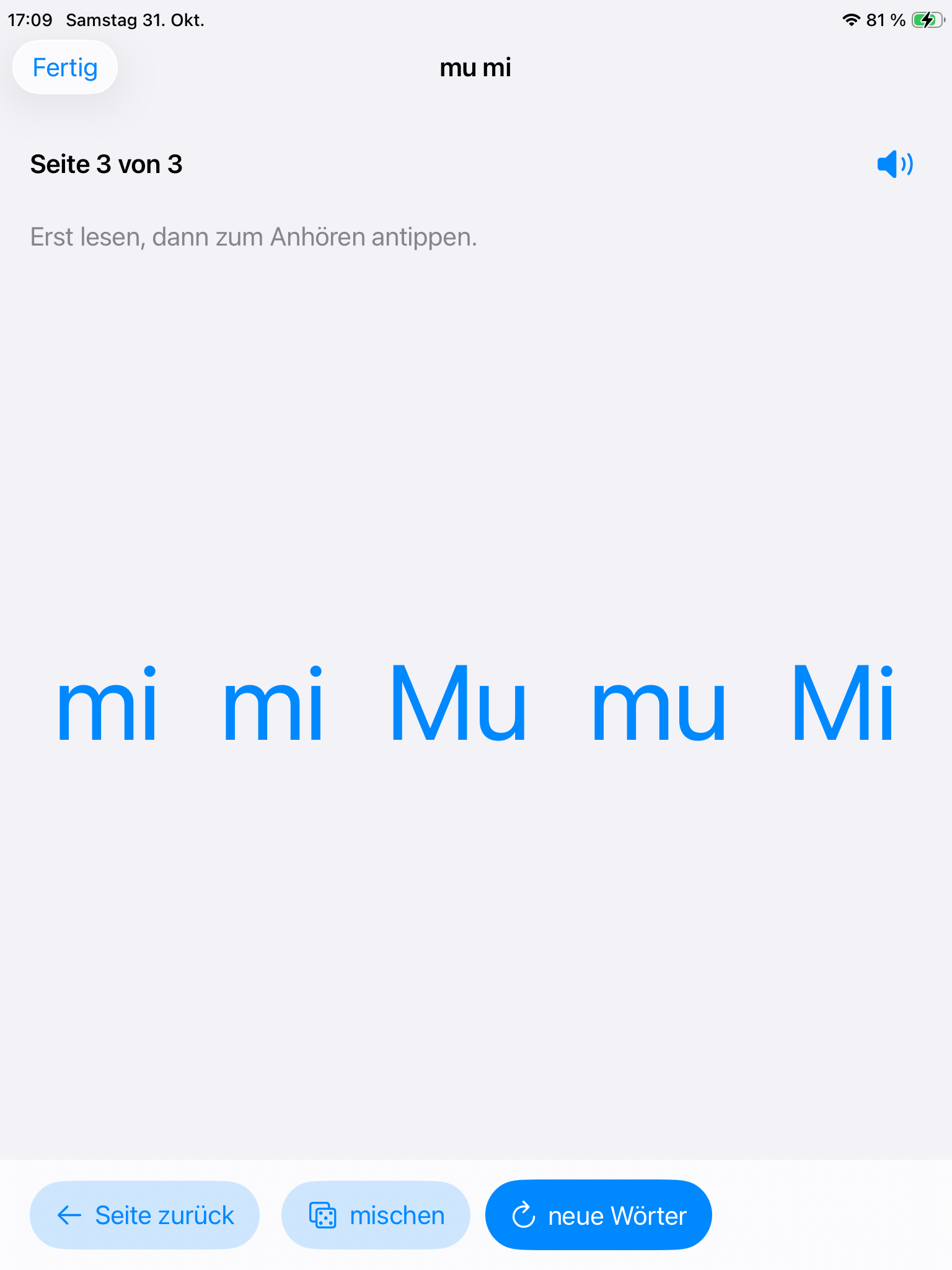
Eine Frage zur App?
Anleitung, Antworten und direkter Kontakt.